Yetişkin video oynatıcı uyumluluk kontrol listesi, dosya biçimini, hedef tarayıcı ve cihazlarda temel oynatmayı, Türkçe altyazıyı ve ağ kesintilerini sırayla sınamanıza yardım eder. Bir video açılmıyorsa önce kapsayıcı ve codec bilgisini doğrulayın; ardından tarayıcıda başlatma ve kontrolleri, altyazıyı ve farklı bağlantı koşullarını ayrı ayrı test edin. Böylece sorunun dosyada mı, oynatıcıda mı, altyazıda mı yoksa bağlantıda mı olduğunu daha kolay ayırabilirsiniz.
Bu rehber, Türkçe altyazılı videoları tarayıcıda izleyen yetişkinlerin yaşadığı sorunları tanımlaması ve yayıncıların yayın öncesi kontrollerini planlaması için hazırlanmıştır. Tek cihazda başarılı oynatma, başka tarayıcı veya cihazlarda da aynı sonucun alınacağını göstermez. Bu nedenle her bulguyu test edilen dosya, tarayıcı ve koşullarla birlikte kaydedin; doğrulanmamış bir kombinasyon için genel bir uyumluluk sözü vermeyin.
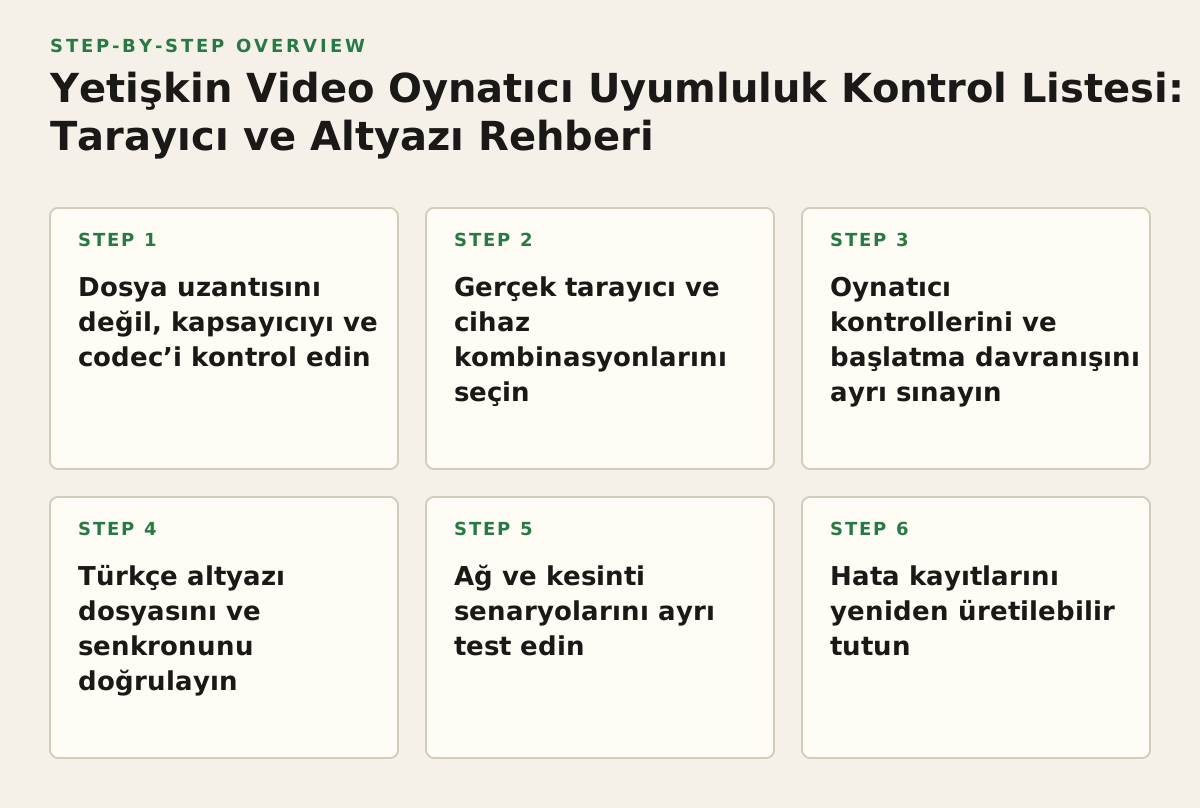
1. Dosya uzantısını değil, kapsayıcıyı ve codec’i kontrol edin
Ne zaman gerekir: Video bir tarayıcıda açılırken diğerinde açılmıyorsa, ses geliyor ama görüntü yoksa ya da dosya hiç başlamıyorsa önce medya biçimini inceleyin. Dosya adındaki uzantı, içeride kullanılan video ve ses codec’lerini tek başına göstermez. Aynı kapsayıcı farklı codec’lerle hazırlanabilir ve tarayıcı desteği bu bileşime göre değişebilir.
Neden işe yarar: Kapsayıcı video ve ses akışlarını birlikte tutar; codec bu akışların nasıl kodlanıp çözüleceğini belirler. Bu ayrımı yapmak, oynatılmayan bir dosyayı yalnızca uzantısını değiştirerek düzeltmeye çalışmanızı önler. MDN, web’de kullanılan medya biçimlerini ve codec’leri açıklıyor; bir kaynak biçimi seçerken tarayıcı medya biçimleri rehberine başvurabilirsiniz.
Önce dosya envanteri çıkarın
- Dosya uzantısını, kapsayıcıyı, video codec’ini ve ses codec’ini ayrı ayrı kaydedin.
- Çözünürlük ve kare hızını not edin; bu değerleri codec veya tarayıcı desteğiyle karıştırmayın.
- Ses akışının bulunup bulunmadığını ve dosyada dil ya da kanal bilgisi yer alıp almadığını kontrol edin.
- Kaynak dosyayı saklayın; dönüştürülmüş kopyayı ayrı bir test dosyası olarak adlandırın.
Yaygın hata: Bir dosyanın uzantısını değiştirmek, içindeki codec’i dönüştürmez. Örneğin, uzantısı değişen bir dosya yine aynı çözme sorununu çıkarabilir. Kaynak biçimi ve hedef tarayıcının desteklediği biçim arasında uyumsuzluk varsa dönüştürme adımını ancak bu farkı belirledikten sonra değerlendirin.
Mevcut format intended browser’da oynatılmıyorsa, OMNIVERT video dosyasını desteklenen bir biçime dönüştürme seçeneğini değerlendirmeye yardımcı olabilir; böylece video ve supported format bilgisini doğrulayıp yeniden deneyebilirsiniz. Dönüşüm aracının çıktı biçimini ve dosyanın nasıl işlendiğini kendi açıklamasından kontrol edin; yalnızca uzantının değişmesi gerçek bir dönüşüm kanıtı değildir.

2. Gerçek tarayıcı ve cihaz kombinasyonlarını seçin
Ne zaman gerekir: Bir videoyu bir kez masaüstünde açabilmek, hedef kitlenizin kullandığı diğer kombinasyonlarda sorunsuz çalıştığını kanıtlamaz. İşletim sistemi, tarayıcı sürümü, ekran boyutu ve dokunmatik kullanım biçimi test sonucunu etkileyebilir. Özellikle bir tarayıcıda sorun bildirilmişse, aynı dosyayı o kombinasyonda yeniden sınayın.
Neden işe yarar: Her olası cihazı test etmek yerine, hedef kitlenizin gerçekten kullandığı yolları önceliklendirmek kapsamı yönetilebilir kılar. Öncelik belirlemek evrensel bir destek standardı değildir; ziyaretçi verileri, bildirilen hatalar ve yakın zamanda yapılan teknik değişiklikler gibi elinizdeki bilgilerle güncellenmesi gereken bir başlangıç politikasıdır.
Temsilî bir test matrisi kurun
Her sonuç için yalnızca “çalıştı” veya “çalışmadı” yazmayın. Test edilen sürüm ve adımları da kaydedin. Aynı sorun tekrar çıktığında bu bilgiler, önceki denemeyi yeniden kurmanıza ve değişen koşulları fark etmenize yardım eder.
| Öncelik | Test kombinasyonu | Kontrol | Kaydedilecek bilgi |
|---|---|---|---|
| Birincil | Hedef kitlenin yaygın masaüstü tarayıcısı | Yükleme, oynat/duraklat, ses ve altyazı | Tarayıcı ve işletim sistemi sürümü, hata adımı |
| Birincil | Hedef kitlenin kullandığı mobil tarayıcı | Başlatma, dokunmatik kontroller, tam ekran | Cihaz türü, bağlantı koşulu |
| İkincil | Farklı bir masaüstü tarayıcı | Aynı dosyada görüntü, ses ve zaman çizgisi | Dosya sürümü ve gözlenen fark |
| Risk odaklı | Sınırlı veya kesintili ağ | Yükleme, bekleme ve yeniden deneme | Test koşulu ve hatanın tekrarlanabilirliği |
Somut uygulama: Küçük bir yayın ekibi, örnek bir başlangıç politikası olarak ziyaretçilerinin sık kullandığı bir masaüstü ve bir mobil kombinasyonu seçebilir. Oynatıcı veya dosya biçimi değişince önce bu ikisini yeniden sınar; yeni hata bildirimi gelirse ilgili kombinasyonu matrise ekler. “Mobilde bozuk” yerine “belirli tarayıcı sürümünde altyazı açıldıktan sonra tam ekrana geçince kontrol yanıt vermiyor” gibi yeniden üretilebilir bir not yazın.
Birden çok tarayıcıda cross-browser checks otomasyonu kurmak isteyen ekipler, managed E2E testing service ile video player yüklenmesini ve tutarlı yanıt vermesini doğrulayan testleri değerlendirebilir. Test kapsamını ve hazırlık ortamını önceden belirleyin; otomatik kontrol, gerçek cihazlarda yapılan denemelerin yerine geçmez.
3. Oynatıcı kontrollerini ve başlatma davranışını ayrı sınayın
Ne zaman gerekir: Video alanı görünse bile oynatıcıdaki her işlev çalışmayabilir. Kullanıcının başlatma, duraklatma, ses düzeyini ayarlama, zaman çizgisinde ileri-geri gitme ve tam ekrana geçme adımlarını ayrı ayrı deneyin. Altyazı seçeneği varsa onu da temel izleme yolunun parçası olarak sınayın. MDN’nin HTML video öğesi rehberi, web sayfalarındaki video öğesinin temel kullanımı için teknik bir başvuru sunar.
Neden işe yarar: Her kontrolü bir kullanıcı eylemi olarak denemek, “oynatıcı çalışmıyor” gibi belirsiz bir bildirimi belirli bir arızaya dönüştürür. Video başlıyor ama duraklatılamıyorsa, önce kontrol davranışını araştırmak codec sorununa odaklanmaktan daha anlamlıdır. Düğmenin görünmesine değil, beklenen işlemin gerçekleşmesine bakın.
Otomatik oynatmayı kullanıcı başlatmasından ayırın
Sayfa yüklenince kendiliğinden başlayan videoyu, kullanıcının oynat düğmesine basmasıyla aynı senaryo saymayın. Tarayıcılar otomatik oynatmayı kısıtlayabilir; davranış ses ve kullanıcı etkileşimi gibi koşullara bağlıdır. Chrome’un resmi açıklaması otomatik oynatma politikasını ve sesli otomatik oynatmaya ilişkin kısıtları ele alır: Chrome otomatik oynatma açıklaması. Kullanıcının başlatmasını temel yol olarak sınayın, otomatik başlatmayı ayrı bir senaryo olarak kaydedin.
- Sayfa açılınca video alanı görünür ve anlaşılır mı?
- Kullanıcı videoyu başlatıp duraklatabiliyor mu?
- Sesi kapatma ve ses düzeyini ayarlama beklenen sonucu veriyor mu?
- Zaman çizgisinde ileri-geri gitmek doğru noktaya geçiyor mu?
- Tam ekrana geçip geri dönünce oynatma durumu korunuyor mu?
Yaygın hata: Kontrolleri yalnızca masaüstünde fareyle sınamak, dokunmatik kullanım sorunlarını gözden kaçırabilir. Mobilde aynı eylemleri dokunarak deneyin ve ekran yönü değiştiğinde kontrollere erişilebildiğini not edin. Örneğin test envanterinize Anha Bellissima Türkçe altyazılı video sayfasını bir örnek girdi olarak ekleyebilirsiniz; sayfa kimliği, belirli cihazlarda oynatma garantisi değildir.
4. Türkçe altyazı dosyasını ve senkronunu doğrulayın
Ne zaman gerekir: Altyazı seçeneği görünmüyorsa, Türkçe karakterler bozuksa veya satırlar konuşmayla eşleşmiyorsa dosyanın varlığı tek başına yeterli değildir. Altyazı yüklemesini, dil bilgisini, karakterlerin görünümünü ve zamanlamayı ayrı kontroller olarak ele alın.
Neden işe yarar: Bir altyazı kaynağı sayfaya bağlanmış olsa bile oynatıcıda doğru gösterileceği kesin değildir. WebVTT, web video metin izleri için dosya yapısını ve zamanlama kurallarını tanımlayan bir belirtimdir; format ve zaman damgası sorunlarını incelerken W3C WebVTT belirtimine başvurabilirsiniz. Bununla birlikte, her oynatıcının bütün özellikleri aynı şekilde sunduğunu varsaymayın.
Kontrolü yükleme, görüntüleme ve senkron olarak ayırın
- Yükleme: Altyazı seçeneği görünüyor mu ve beklenen dil anlaşılır biçimde belirtilmiş mi?
- Görüntüleme: Türkçe karakterler okunuyor mu; satırlar ekranda uygun yerde mi?
- Senkron: Konuşma başladığında satır zamanında çıkıyor ve ilgili bölüm bittiğinde kayboluyor mu?
Somut uygulama: Yeni bir altyazı dosyasını videonun başında, orta bölümünde ve sonlarına yakın bir noktada kontrol edin. Bu noktalar arasındaki kesmeler veya uzun sessizlikler, yalnızca başlangıcı izlemenin yeterli olmayabileceğini gösterir. Kayma bulursanız video sürümünü, altyazı dosyasını ve sorunlu zaman damgasını birlikte not edin; farklı bir video kesiti önceki zamanlamayı geçersiz kılabilir.
Yaygın hata: İlk satırı görüp testi tamamlamak, ileride ortaya çıkan senkron kaymasını veya karakter sorununu yakalamaz. Bir örnek envanter kaydı olarak Dani Daniels Türkçe altyazılı sayfasını belirtebilirsiniz; sayfa bağlantısı, altyazının her cihazda doğru çalıştığını kanıtlamaz.
5. Ağ ve kesinti senaryolarını ayrı test edin
Ne zaman gerekir: Aynı dosya ve oynatıcı bir koşulda çalışırken kullanıcılar uzun bekleme, ara duraklama veya yeniden başlatamama bildiriyorsa ağ koşulunu inceleyin. Sayfanın açılmasından oynatma başladıktan sonraki davranışa kadar olan adımları kaydedin; tek bir hız ölçümüyle sorunun kaynağını belirlemeye çalışmayın.
Neden işe yarar: Dosyanın biçimi kadar, videonun tarayıcıya hangi yayın yöntemiyle ulaştığı da önemlidir. HTTP Live Streaming (HLS) kullanan yayıncılar sunucu ve medya hazırlama gereksinimleri için Apple’ın HLS kaynaklarına başvurabilir. Bu kaynak, belirli bir sayfanın veya oynatıcının uyumlu olduğunu kanıtlamaz; yalnızca HLS kullananlar için teknik referanstır.
Somut uygulama: Aynı videoyu önce istikrarlı, sonra daha sınırlı veya kesintili bir bağlantı koşulunda açın. İkinci koşulda başlangıç beklemesini, duraklamaları, yeniden deneme sonrasındaki davranışı ve oynatma konumunun korunup korunmadığını not edin. Bu kontrollü bir test senaryosudur; diğer izleyicilerin bağlantı deneyimini garanti etmez.
- Sayfa açıldıktan sonra video alanı yükleniyor mu?
- Oynatma başlamazsa kullanıcıya anlaşılır bir durum veya yeniden deneme yolu sunuluyor mu?
- Bağlantı kesilip geri geldiğinde oynatıcı yeniden yanıt veriyor mu?
- Kalite seçeneği varsa, değiştirilince oynatma durumu korunuyor mu?
Yaygın hata: Tek ağ koşulundan bütün izleyiciler için sonuç çıkarmak, kesintili bağlantıda görülen sorunları gizleyebilir. Bir sorun çıktığında dosyayı ve oynatıcı adımlarını önce sabit koşulda doğrulayın, ardından bağlantı koşulunu değiştirin. Böylece iki olası nedeni aynı anda değiştirmeden inceleyebilirsiniz.
6. Hata kayıtlarını yeniden üretilebilir tutun
Ne zaman gerekir: Birden fazla kişi video yayınlıyor, altyazı hazırlıyor veya destek taleplerini yanıtlıyorsa “bende açılmıyor” bildirimi sorunu bulmak için yetersizdir. Her testte kullanılan dosyayı, cihaz kombinasyonunu ve izlenen adımları kaydetmek gerekir.
Neden işe yarar: Aynı koşulları yeniden kurabilen bir ekip üyesi sorunun tekrarlanıp tekrarlanmadığını kontrol edebilir. Ayrıca dosya, tarayıcı ve altyazı kaynaklı sorunların birbirine karışma ihtimali azalır. Tanı için gerekmeyen kişisel bilgileri rapora eklemeyin.
Kısa bir hata raporu şablonu kullanın
- Video veya sayfa kimliği, dosya sürümü ve gerekiyorsa altyazı sürümü
- Tarayıcı, işletim sistemi ve test cihazı
- Bağlantı koşulu ve test tarihi
- İzlenen adımlar ve beklenen sonuç
- Görülen sonuç ve varsa sorunlu zaman damgası
Yaygın hata: Tek bir dosyadaki tek hataya bakarak bir tarayıcının bütünüyle desteklenmediği sonucuna varmayın. Aynı tarayıcıda başka bir bilinen test dosyasını deneyin. Sorun yalnızca bir dosyada çıkıyorsa kaynak biçimini inceleyin; birden çok dosyada tekrarlanıyorsa oynatıcı ve tarayıcı davranışını araştırın. Bu, kanıt olmadan dosyaları topluca dönüştürme kararından kaçınmaya yardım eder.
Uygulama planı: kontrolleri bu sırayla devreye alın
Uyumluluk kontrolünü bir kez işaretlenip unutulan görev değil, dosya biçimi, altyazı süreci veya oynatıcı değiştiğinde tekrarlanan bir yayın adımı olarak düzenleyin. Önce temel kullanım yolunu sınayın; bir sorun bulduğunuzda test kapsamını ilgili koşula göre genişletin.
- Dosya envanterini hazırlayın: Uzantı, kapsayıcı, video ve ses codec’i ile altyazı dosyası için ayrı kayıt alanları açın. Bilinmeyen değerleri tahmin etmek yerine incelenecek olarak işaretleyin.
- Öncelikli kombinasyonları seçin: Elinizdeki ziyaretçi veya hata bildirimlerine göre temel masaüstü ve mobil test yollarını belirleyin. Yeni bilgi geldikçe matrisi güncelleyin.
- Temel oynatma adımlarını sınayın: Yükleme, kullanıcı eylemiyle başlatma, duraklatma, ses, zaman çizgisinde gezinme ve tam ekranı ayrı ayrı kontrol edin.
- Altyazıyı ayrıca doğrulayın: Dil seçeneğini, Türkçe karakterleri ve farklı zaman noktalarındaki senkronu sınayın; video ile altyazı sürümünü birlikte kaydedin.
- İkinci ağ koşulunu ekleyin: Bekleme, kesinti ve yeniden denemeyi izleyin. Sonucu yalnızca test ettiğiniz koşul için raporlayın.
- Hata raporunu yeniden üretin: Aynı dosya, tarayıcı ve adımlarla tekrarlamadan genel destek iddiası veya toplu dönüştürme kararı vermeyin.
Bu sıra, belirsiz bir oynatma sorununu test edilebilir bir adıma indirir ve hangi koşulda başarılı olduğunuzu açıkça gösterir. Altyazili.org, Türkçe altyazılı yetişkin videoları yayımlar ve çevrimiçi izleme sunar; içerik örneklerine göz atmak için Altyazili.org – Türkçe AltyazılI Porno kullanılabilir. Belirli bir cihaz ve tarayıcı kombinasyonundaki uyumluluğu ise kendi testinizle doğrulayın.
Authored with NotFair SEO